Domain v-m.ch kaufen?
Wir ziehen mit dem Projekt
v-m.ch um.
Sind Sie am Kauf der Domain
v-m.ch interessiert?
domain@kv-gmbh.de · 0541-91531010
Domain v-m.ch kaufen?
Wie funktioniert Time Machine?
Time Machine ist eine Backup-Software, die von Apple für Mac-Computer entwickelt wurde. Sie erstellt automatische, regelmäßige Backups aller Dateien auf Ihrem Computer. Time Machine speichert diese Backups auf einer externen Festplatte oder einem Netzwerkspeicher. Wenn Sie eine Datei verlieren oder versehentlich löschen, können Sie mithilfe von Time Machine auf eine frühere Version dieser Datei zurückgreifen. Die Software ermöglicht es Ihnen auch, Ihren gesamten Computer auf einen früheren Zeitpunkt wiederherzustellen, falls nötig. **
Wie nutze ich Time Machine?
Um Time Machine zu nutzen, musst du zunächst eine externe Festplatte anschließen, auf der du deine Backups speichern möchtest. Gehe dann zu den Systemeinstellungen auf deinem Mac und wähle die Option "Time Machine" aus. Dort kannst du Time Machine aktivieren und festlegen, welche Dateien und Ordner gesichert werden sollen. Time Machine wird automatisch regelmäßige Backups erstellen, die du im Falle eines Datenverlusts wiederherstellen kannst. Du kannst auch manuell ein Backup starten, indem du auf das Time Machine Symbol in der Menüleiste klickst und "Backup jetzt erstellen" auswählst. **

Ähnliche Suchbegriffe für Real-Time-Bild
Top-Angebote
Produkte zum Begriff Real-Time-Bild:
-
Arjen Oosterhout - Real Time Drums Level 1, m. Audio-CD - Preis vom 26.10.2026 16:33:29 hBinding : Broschiert, Label : De Haske, Publisher : De Haske, medium : Broschiert, publicationDate : 1998-01-01, authors : Arjen Oosterhout, languages : german, ISBN : 904310292X21,23 CHF*Versand: 4,99 CHFSichere Weiterleitung zum Anbieter
-
Tomas Akenine-Möller - Real-time Rendering - Preis vom 26.10.2026 16:33:29 hBinding : Gebundene Ausgabe, Edition : 3. Auflage., Label : Peters, Wellesley, Publisher : Peters, Wellesley, NumberOfItems : 1, medium : Gebundene Ausgabe, numberOfPages : 46, publicationDate : 2008-07-25, authors : Tomas Akenine-Möller, Eric Haines, Naty Hoffman, languages : english, ISBN : 156881424017,52 CHF*Versand: 4,99 CHFSichere Weiterleitung zum Anbieter
-
Bonsen, Matthias zur - Real Time Strategic Change. Schneller Wandel mit großen Gruppen - Preis vom 26.10.2026 16:33:29 hBinding : Gebundene Ausgabe, Edition : 1, Label : Schäffer-Poeschel, Publisher : Schäffer-Poeschel, medium : Gebundene Ausgabe, numberOfPages : 320, publicationDate : 2008-09-01, authors : Bonsen, Matthias zur, Peter Bauer, Sabine Bredemeyer, Herzog, Jutta I., languages : german, ISBN : 36089422975,07 CHF*Versand: 4,99 CHFSichere Weiterleitung zum Anbieter
-
Gwen Shapira - Kafka: The Definitive Guide: Real-Time Data and Stream Processing at Scale - Preis vom 25.10.2026 20:24:27 hBrand : O'Reilly UK Ltd., Binding : Taschenbuch, Edition : 2nd, Label : O'Reilly UK Ltd., Publisher : O'Reilly UK Ltd., medium : Taschenbuch, numberOfPages : 457, publicationDate : 2021-11-30, releaseDate : 2021-11-30, authors : Gwen Shapira, Todd Palino, Rajini Sivaram, Krit Petty, ISBN : 149204308742,90 CHF*Versand: 4,99 CHFSichere Weiterleitung zum Anbieter


-
Wie benutzt man Time Machine?
Time Machine ist eine Backup-Software, die von Apple für Mac-Benutzer entwickelt wurde. Um Time Machine zu nutzen, musst du eine externe Festplatte anschließen, auf der die Backups gespeichert werden. Gehe dann zu den Systemeinstellungen auf deinem Mac, wähle Time Machine aus und aktiviere die Funktion. Time Machine wird automatisch regelmäßige Backups deiner Dateien erstellen, die du später wiederherstellen kannst. Du kannst auch manuell ein Backup starten, indem du auf das Time Machine-Symbol in der Menüleiste klickst und "Backup jetzt erstellen" auswählst. **
-
Welche Festplatte für Time Machine?
Welche Festplatte für Time Machine? Es gibt verschiedene Festplatten, die für die Verwendung mit Time Machine geeignet sind. Es ist wichtig, eine externe Festplatte mit ausreichend Speicherkapazität zu wählen, um alle Backups Ihrer Daten zu speichern. Zudem sollte die Festplatte über eine schnelle Verbindung wie USB 3.0 oder Thunderbolt verfügen, um die Backup-Geschwindigkeit zu optimieren. Es ist auch ratsam, eine Festplatte zu wählen, die speziell für den Dauerbetrieb ausgelegt ist, um die Zuverlässigkeit der Backups zu gewährleisten. Letztendlich ist es wichtig, regelmäßig Backups zu erstellen und die Festplatte an einem sicheren Ort aufzubewahren, um Datenverlust zu vermeiden. **
-
Wie benutze ich Time Machine?
Um Time Machine zu nutzen, musst du zunächst eine externe Festplatte anschließen, auf der du deine Backups speichern möchtest. Gehe dann zu den Systemeinstellungen auf deinem Mac und wähle "Time Machine" aus. Dort kannst du Time Machine aktivieren und festlegen, welche Dateien und Ordner gesichert werden sollen. Time Machine wird dann automatisch regelmäßige Backups erstellen, die du bei Bedarf wiederherstellen kannst. Du kannst auch manuell ein Backup starten, indem du auf das Time Machine Symbol in der Menüleiste klickst und "Backup jetzt erstellen" auswählst. **
-
Welches Format für Time Machine?
Welches Format für Time Machine ist am besten geeignet, um sicherzustellen, dass die Backups reibungslos funktionieren? Sollte man sich für das standardmäßige Mac OS Extended (Journaled) oder das neuere APFS entscheiden? Gibt es bestimmte Vorteile oder Nachteile, die bei der Wahl des Formats berücksichtigt werden sollten? Welche Formatierungsoption bietet die beste Kompatibilität und Leistung für die Time Machine-Backups auf einem Mac? **


Wie funktioniert die Time Machine Mac?
Die Time Machine ist eine Backup-Software, die auf Mac-Computern vorinstalliert ist. Sie sichert automatisch alle Dateien auf Ihrem Mac, einschließlich Systemdateien, Anwendungen, Musik, Fotos und Dokumente. Sie erstellt regelmäßig inkrementelle Backups, sodass Sie auf ältere Versionen Ihrer Dateien zugreifen können. Um die Time Machine zu verwenden, schließen Sie einfach eine externe Festplatte an Ihren Mac an und aktivieren Sie die Time Machine in den Systemeinstellungen. Von da an werden regelmäßig Backups erstellt, die Sie bei Bedarf wiederherstellen können. **
Welche externe Festplatte für Time Machine?
Welche externe Festplatte für Time Machine? Bei der Auswahl einer externen Festplatte für die Verwendung mit Time Machine ist es wichtig, auf Kompatibilität, Speicherkapazität und Übertragungsgeschwindigkeit zu achten. Es wird empfohlen, eine Festplatte mit mindestens der doppelten Kapazität des internen Laufwerks Ihres Macs zu wählen, um ausreichend Platz für Backups zu haben. Zudem sollte die Festplatte über eine schnelle Schnittstelle wie USB 3.0, Thunderbolt oder USB-C verfügen, um die Backup-Geschwindigkeit zu maximieren. Es ist auch ratsam, eine Festplatte von einer vertrauenswürdigen Marke mit guten Bewertungen und einer soliden Garantie zu wählen, um die Zuverlässigkeit und Langlebigkeit des Geräts zu gewährleisten. **
Top-Angebote
Produkte zum Begriff Real-Time-Bild:
-
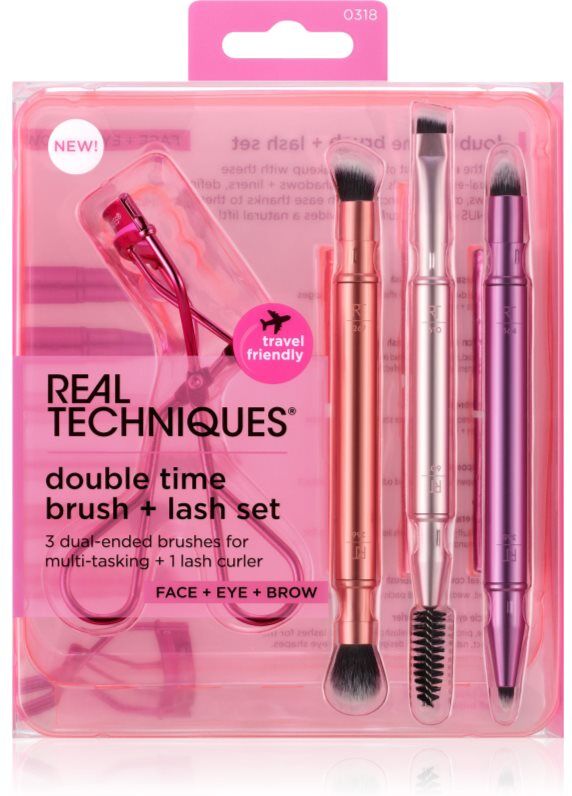
Real Techniques Double Time PinselsetReal Techniques Double Time, 4 St., Set mit Schminkpinseln für Damen, Professionelle Visagisten kommen beim Auftragen von Make-up nicht ohne hochwertige Pinsel aus. Inspirieren Sie sich von ihrer Kunst und greifen Sie zu Pinseln, anstatt Ihr Make-up mit den Fingern aufzutragen. Das Make-up-Pinselset Real Techniques Double Time bringt Ihre Make-up-Routine auf ein höheres Niveau und ermöglicht es Ihnen, jeden Tages- oder Abendlook wie ein Profi zu kreieren. Mit diesem Set können Sie jeden Make-up-Look kreieren, ganz gleich, ob zu Hause oder unterwegs. Das Set beinhaltet: Real Techniques Miracle Eyelash Curler Wimpernzange 1 St. RT 266 RT 267 doppelseitiger Pinsel zum Concealer 1 St. RT 601 RT 610 doppelseitiger Pinsel für die Augenbrauen 1 St. RT 364 RT 365 doppelseitiger Pinsel für die Augen 1 St. Eigenschaften: eignet sich perfekt als Geschenk erfreut alle Frauen ideal für unterwegs passt perfekt in jede Hand mit feinen Borsten ermöglicht ein schnelles Auftragen von Lidschatten hilft beim perfekten Schminken Anwendung: Verwenden Sie jedes Produkt des Kosmetiksets entsprechend der Anleitung.15,50 CHF*Versand: 3,45 CHFSichere Weiterleitung zum Anbieter
-
Arjen Oosterhout - Real Time Drums Level 1, m. Audio-CD - Preis vom 26.10.2026 16:33:29 hBinding : Broschiert, Label : De Haske, Publisher : De Haske, medium : Broschiert, publicationDate : 1998-01-01, authors : Arjen Oosterhout, languages : german, ISBN : 904310292X21,23 CHF*Versand: 4,99 CHFSichere Weiterleitung zum Anbieter
-
Tomas Akenine-Möller - Real-time Rendering - Preis vom 26.10.2026 16:33:29 hBinding : Gebundene Ausgabe, Edition : 3. Auflage., Label : Peters, Wellesley, Publisher : Peters, Wellesley, NumberOfItems : 1, medium : Gebundene Ausgabe, numberOfPages : 46, publicationDate : 2008-07-25, authors : Tomas Akenine-Möller, Eric Haines, Naty Hoffman, languages : english, ISBN : 156881424017,52 CHF*Versand: 4,99 CHFSichere Weiterleitung zum Anbieter
-
Wie funktioniert Time Machine?
Time Machine ist eine Backup-Software, die von Apple für Mac-Computer entwickelt wurde. Sie erstellt automatische, regelmäßige Backups aller Dateien auf Ihrem Computer. Time Machine speichert diese Backups auf einer externen Festplatte oder einem Netzwerkspeicher. Wenn Sie eine Datei verlieren oder versehentlich löschen, können Sie mithilfe von Time Machine auf eine frühere Version dieser Datei zurückgreifen. Die Software ermöglicht es Ihnen auch, Ihren gesamten Computer auf einen früheren Zeitpunkt wiederherzustellen, falls nötig. **
-
Wie nutze ich Time Machine?
Um Time Machine zu nutzen, musst du zunächst eine externe Festplatte anschließen, auf der du deine Backups speichern möchtest. Gehe dann zu den Systemeinstellungen auf deinem Mac und wähle die Option "Time Machine" aus. Dort kannst du Time Machine aktivieren und festlegen, welche Dateien und Ordner gesichert werden sollen. Time Machine wird automatisch regelmäßige Backups erstellen, die du im Falle eines Datenverlusts wiederherstellen kannst. Du kannst auch manuell ein Backup starten, indem du auf das Time Machine Symbol in der Menüleiste klickst und "Backup jetzt erstellen" auswählst. **
-
Wie benutzt man Time Machine?
Time Machine ist eine Backup-Software, die von Apple für Mac-Benutzer entwickelt wurde. Um Time Machine zu nutzen, musst du eine externe Festplatte anschließen, auf der die Backups gespeichert werden. Gehe dann zu den Systemeinstellungen auf deinem Mac, wähle Time Machine aus und aktiviere die Funktion. Time Machine wird automatisch regelmäßige Backups deiner Dateien erstellen, die du später wiederherstellen kannst. Du kannst auch manuell ein Backup starten, indem du auf das Time Machine-Symbol in der Menüleiste klickst und "Backup jetzt erstellen" auswählst. **
-
Welche Festplatte für Time Machine?
Welche Festplatte für Time Machine? Es gibt verschiedene Festplatten, die für die Verwendung mit Time Machine geeignet sind. Es ist wichtig, eine externe Festplatte mit ausreichend Speicherkapazität zu wählen, um alle Backups Ihrer Daten zu speichern. Zudem sollte die Festplatte über eine schnelle Verbindung wie USB 3.0 oder Thunderbolt verfügen, um die Backup-Geschwindigkeit zu optimieren. Es ist auch ratsam, eine Festplatte zu wählen, die speziell für den Dauerbetrieb ausgelegt ist, um die Zuverlässigkeit der Backups zu gewährleisten. Letztendlich ist es wichtig, regelmäßig Backups zu erstellen und die Festplatte an einem sicheren Ort aufzubewahren, um Datenverlust zu vermeiden. **
Ähnliche Suchbegriffe für Real-Time-Bild
-
Bonsen, Matthias zur - Real Time Strategic Change. Schneller Wandel mit großen Gruppen - Preis vom 26.10.2026 16:33:29 hBinding : Gebundene Ausgabe, Edition : 1, Label : Schäffer-Poeschel, Publisher : Schäffer-Poeschel, medium : Gebundene Ausgabe, numberOfPages : 320, publicationDate : 2008-09-01, authors : Bonsen, Matthias zur, Peter Bauer, Sabine Bredemeyer, Herzog, Jutta I., languages : german, ISBN : 36089422975,07 CHF*Versand: 4,99 CHFSichere Weiterleitung zum Anbieter
-
Gwen Shapira - Kafka: The Definitive Guide: Real-Time Data and Stream Processing at Scale - Preis vom 25.10.2026 20:24:27 hBrand : O'Reilly UK Ltd., Binding : Taschenbuch, Edition : 2nd, Label : O'Reilly UK Ltd., Publisher : O'Reilly UK Ltd., medium : Taschenbuch, numberOfPages : 457, publicationDate : 2021-11-30, releaseDate : 2021-11-30, authors : Gwen Shapira, Todd Palino, Rajini Sivaram, Krit Petty, ISBN : 149204308742,90 CHF*Versand: 4,99 CHFSichere Weiterleitung zum Anbieter
-
Neha Narkhede - Kafka: The Definitive Guide: Real-time data and stream processing at scale - Preis vom 26.10.2026 16:33:29 hBinding : Taschenbuch, Label : O'Reilly UK Ltd., Publisher : O'Reilly UK Ltd., PackageQuantity : 1, medium : Taschenbuch, numberOfPages : 300, publicationDate : 2017-08-06, authors : Neha Narkhede, Gwen Shapira, Todd Palino, languages : english, ISBN : 14919361696,91 CHF*Versand: 4,99 CHFSichere Weiterleitung zum Anbieter
-
David Noble - Real-Time Leadership: Find Your Winning Moves When the Stakes Are High - Preis vom 26.10.2026 16:33:29 hBinding : Gebundene Ausgabe, Label : Harvard Business Review Press, Publisher : Harvard Business Review Press, medium : Gebundene Ausgabe, numberOfPages : 288, publicationDate : 2023-02-21, releaseDate : 2023-02-21, authors : David Noble, Carol Kauffman, ISBN : 16478239355,55 CHF*Versand: 4,99 CHFSichere Weiterleitung zum Anbieter
-
Wie benutze ich Time Machine?
Um Time Machine zu nutzen, musst du zunächst eine externe Festplatte anschließen, auf der du deine Backups speichern möchtest. Gehe dann zu den Systemeinstellungen auf deinem Mac und wähle "Time Machine" aus. Dort kannst du Time Machine aktivieren und festlegen, welche Dateien und Ordner gesichert werden sollen. Time Machine wird dann automatisch regelmäßige Backups erstellen, die du bei Bedarf wiederherstellen kannst. Du kannst auch manuell ein Backup starten, indem du auf das Time Machine Symbol in der Menüleiste klickst und "Backup jetzt erstellen" auswählst. **
-
Welches Format für Time Machine?
Welches Format für Time Machine ist am besten geeignet, um sicherzustellen, dass die Backups reibungslos funktionieren? Sollte man sich für das standardmäßige Mac OS Extended (Journaled) oder das neuere APFS entscheiden? Gibt es bestimmte Vorteile oder Nachteile, die bei der Wahl des Formats berücksichtigt werden sollten? Welche Formatierungsoption bietet die beste Kompatibilität und Leistung für die Time Machine-Backups auf einem Mac? **
-
Wie funktioniert die Time Machine Mac?
Die Time Machine ist eine Backup-Software, die auf Mac-Computern vorinstalliert ist. Sie sichert automatisch alle Dateien auf Ihrem Mac, einschließlich Systemdateien, Anwendungen, Musik, Fotos und Dokumente. Sie erstellt regelmäßig inkrementelle Backups, sodass Sie auf ältere Versionen Ihrer Dateien zugreifen können. Um die Time Machine zu verwenden, schließen Sie einfach eine externe Festplatte an Ihren Mac an und aktivieren Sie die Time Machine in den Systemeinstellungen. Von da an werden regelmäßig Backups erstellt, die Sie bei Bedarf wiederherstellen können. **
-
Welche externe Festplatte für Time Machine?
Welche externe Festplatte für Time Machine? Bei der Auswahl einer externen Festplatte für die Verwendung mit Time Machine ist es wichtig, auf Kompatibilität, Speicherkapazität und Übertragungsgeschwindigkeit zu achten. Es wird empfohlen, eine Festplatte mit mindestens der doppelten Kapazität des internen Laufwerks Ihres Macs zu wählen, um ausreichend Platz für Backups zu haben. Zudem sollte die Festplatte über eine schnelle Schnittstelle wie USB 3.0, Thunderbolt oder USB-C verfügen, um die Backup-Geschwindigkeit zu maximieren. Es ist auch ratsam, eine Festplatte von einer vertrauenswürdigen Marke mit guten Bewertungen und einer soliden Garantie zu wählen, um die Zuverlässigkeit und Langlebigkeit des Geräts zu gewährleisten. **
* Alle Preise verstehen sich inklusive der gesetzlichen Mehrwertsteuer und ggf. zuzüglich Versandkosten. Die Angebotsinformationen basieren auf den Angaben des jeweiligen Shops und werden über automatisierte Prozesse aktualisiert. Eine Aktualisierung in Echtzeit findet nicht statt, so dass es im Einzelfall zu Abweichungen kommen kann. ** Hinweis: Teile dieses Inhalts wurden von KI erstellt.